Ez a folyamat az FTP protokollt használja arra, hogy a kamera felvételeit egy külön helyre mentsd, például egy helyi hálózati tárolóra (NAS) vagy akár egy felhőszolgáltatásba, egyfajta biztonsági mentésként. Ez különösen akkor jön jól, ha például a MicroSD kártya meghibásodik vagy áramszünet miatt gond van az elsődleges tárolóddal (pl. egy otthoni hubbal vagy NVR-rel).
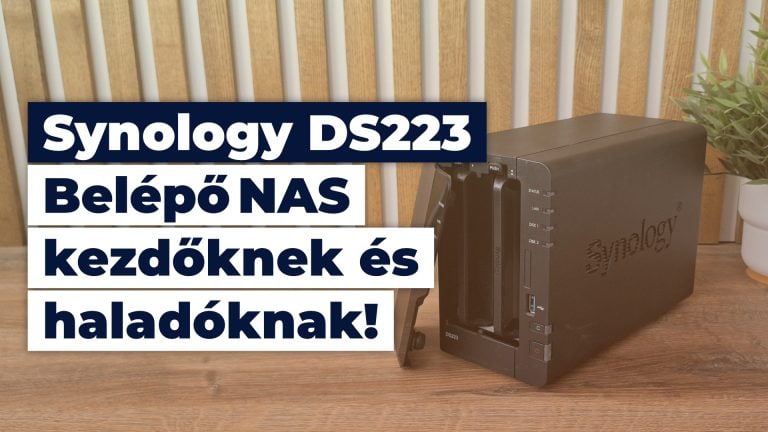
Ebben az útmutatóban egy Reolink Altas 2K bullet kamerát és egy Synology DS223 NAS egységet használunk példaként. De a lényeg ugyanaz más olyan eszközöknél is, amik tudnak FTP szerverként működni. A Reolink esetében az FTP protokoll hozzáférhetősége kiemelten pozitívum, kevés biztonsági kamera gyártó teszi elérhetővé.
1. rész: Az FTP szerver beállítása (Synology NAS példa)
Az első és legfontosabb lépés, hogy bekapcsold az FTP szerver szolgáltatásokat a NAS-odon, és beállíts egy külön felhasználót és mappát a kamera felvételeknek.
- Nyisd meg a NAS Vezérlőpultját:
- Nyisd meg a Synology NAS vezérlőpultját.
- Kapcsold be az FTP szolgáltatásokat:
- Menj a ‘Fájlszolgáltatások’ alá.
- Kattints az ‘FTP’-re.
- Kapcsold be az FTP szolgáltatásokat és a titkosítást is.
- Ha van rá lehetőséged, kapcsold be az SFTP szolgáltatásokat is egy biztonságosabb kapcsolathoz. Ez attól függ, milyen eszközt és hogyan szeretnél használni a jövőben.
- Hozz létre egy dedikált megosztott mappát:
- Hozz létre egy új megosztott mappát kifejezetten a Reolink felvételeknek. Például ‘Reolink’-nek.
- Kapcsold ki a Lomtárat ehhez a mappához.
- Hozz létre egy dedikált FTP felhasználót:
- Jó ötlet egy új felhasználót létrehozni kifejezetten a Reolink kamera FTP hozzáféréséhez, ne egy már meglévőt használj.
- Menj a ‘Felhasználók és csoportok’-hoz a Vezérlőpultban.
- Hozz létre egy vadonatúj felhasználót, adj neki nevet és egy erős jelszót. Ezt a felhasználónevet és jelszót kell majd megadni az FTP kapcsolathoz.
- Add hozzá ezt az új felhasználót a ‘users’ csoporthoz.
- Állítsd be a felhasználói jogosultságokat:
- A megosztott mappa jogosultságoknál vegyél el minden jogosultságot, kivéve az ‘otthoni’ mappájukat (ha van ilyen).
- Adj írási/olvasási jogosultságot kifejezetten a létrehozott ‘Reolink’ megosztott mappához.
- Az alkalmazásengedélyeknél győződj meg róla, hogy minden alkalmazás le van tiltva, KIVÉVE az FTP-t és az SFTP-t.
- Sebességkorlátozásra nincs szükség ehhez a felhasználóhoz.
- Mentsd el a felhasználói beállításokat.
2. rész: A Reolink kamera konfigurálása (asztali vagy mobil appon keresztül)
Miután beállítottad az FTP szervert, konfigurálnod kell a Reolink kamerádat, hogy oda küldje a felvételeket. Ezt megteheted a Reolink Windows kliensével vagy a mobil alkalmazásával.
- Nyisd meg a Reolink alkalmazást:
- Indítsd el a Reolink Windows asztali alkalmazását vagy a mobil appot.
- Menj a kamera beállításaihoz:
- Keresd meg a Reolink kamerádat (pl. Reolink Altas) az appon belül.
- Menj a beállításaihoz, különösen keresd a hálózati opciókat vagy közvetlenül az FTP beállításokat.
- Kapcsold be és konfiguráld az FTP beállításokat:
- Kapcsold be az FTP beállításokat a kamera konfigurációjában.
- FTP szerver: Írd be a Synology DS223 NAS-od (vagy a kiválasztott FTP szerver) IP-címét.
- Port: Írd be az FTP szolgáltatásod portját. Az alapértelmezett port az FTP-hez a 21-es, az SFTP-hez pedig a 22-es.
- Felhasználónév és jelszó: Írd be a NAS-on létrehozott dedikált FTP felhasználó felhasználónevét és jelszavát.
- Távoli könyvtár (Remote Directory): Mivel egy megosztott mappát (mint a ‘Reolink’) hoztál létre a NAS gyökérkönyvtárában, akkor csak a mappa nevét kell beírnod (pl. ‘Reolink’). Semmit sem kell előtte beírni.
- Almappa generálás (Opcionális): Ez a beállítás dönti el, hogy a kamera létrehoz-e további, dátum alapú almappákat a fő ‘Reolink’ mappádon belül.
- Feltöltési beállítások: Állítsd be a feltöltési preferenciáidat, hogy mit és hogyan töltsön fel.
3. rész: Tesztelés és ellenőrzés
Miután beállítottad mind a szervert, mind a kamerát, elengedhetetlen, hogy teszteld a kapcsolatot és ellenőrizd, hogy a felvételek helyesen mentődnek-e.
- Végezz FTP tesztet a Reolink appból:
- A Reolink alkalmazás FTP beállításain belül lennie kell egy ‘Teszt’ gombnak.
- Kattints erre a gombra. A sikeres teszt azt jelzi, hogy a kamera képes mappákat létrehozni az FTP szerveren.
- Hibaelhárítás: Ha a teszt sikertelen, ellenőrizd újra a beállításaidat (IP-cím, port, felhasználónév, jelszó, távoli könyvtár), és győződj meg arról, hogy a felhasználói jogosultságok a NAS-odon helyesen vannak beállítva, lehetővé téve az olvasási/írási hozzáférést a kijelölt megosztott mappához.
- Készíts egy tesztfelvételt:
- Indíts el egy felvételt a Reolink kamerádon (pl. úgy, hogy a kezedet a kamera elé mozdítod), hogy létrejöjjön egy új videófájl.
- Ellenőrizd a felvételeket a NAS-odon:
- Menj vissza a Synology NAS-od Fájlkezelőjébe.
- Navigálj a ‘Reolink’ megosztott mappához.
- Látnod kellene új mappákat (pl. ‘2025/06/03’ a dátum alapján) és MP4 videófájlokat bennük, ami megerősíti, hogy a párhuzamos biztonsági mentés működik.
Ez az egész folyamat viszonylag egyszerű. Köszönhető ez annak, hogy a Reolink hozzáférhetővé tette az FTP szolgáltatásokat, és a Synology NAS egységek leegyszerűsítik a helyi FTP szerver beállítását. Ha más márkájú kamerát vagy NAS-t, esetleg felhőalapú FTP szolgáltatást használsz, a lényegi lépések az FTP szerver és a kamera beállításához hasonlóak lesznek.